
Ako ti računar radi sporo, zamrzava se ili treba večnost da se uključi – nisi sam. Ubrzanje računara je jedna od najčešćih stvari koje korisnici traže, i dobra vest je da većinu problema možeš rešiti sam, bez poziva tehničaru i bez trošenja para.
U ovom vodiču naučićeš tačno kako ubrzati računar korak po korak – od čišćenja nepotrebnih programa do podešavanja samog Windowsa.
Šta znači „ubrzati računar“?
Ubrzanje računara ne znači uvek kupovinu novog hardvera. U većini slučajeva, računar je spor zbog softvera – previše programa koji rade u pozadini, zatrpan disk, virusi ili zastareli drajveri.
Kada kažemo „ubrzati računar“, mislimo na:
- smanjenje broja programa koji se automatski pokreću
- oslobađanje prostora na disku
- optimizaciju Windows podešavanja
- čišćenje privremenih (temp) fajlova
Dobra vest? Sve ovo možeš uraditi besplatno, danas.
Čemu služi ubrzanje računara?
Spor računar utiče na sve – od rada do zabave. Verovatno ti se desilo da čekaš da se browser (pregledač) učita dok piješ kafu, ili da se igra zamrzne baš u najvažnijem trenutku.
Ubrzanje računara ti omogućava:
- brži rad u programima kao što su Word, Excel ili Chrome
- kraće vreme pokretanja (boot time)
- manje zamrzavanja i rušenja sistema
- duži vek trajanja uređaja
Mali trik: Čak i na starom računaru, pravilnom optimizacijom možeš dobiti osećaj kao da si kupio nov uređaj.
Kako ubrzati računar – korak po korak
Korak 1: Isključi programe koji se sami pokreću
Svaki put kada uključiš računar, desine se da se pokrenu programi koje nisi tražio – Spotify, Steam, Skype, Discord… Svi oni usporavaju pokretanje sistema.
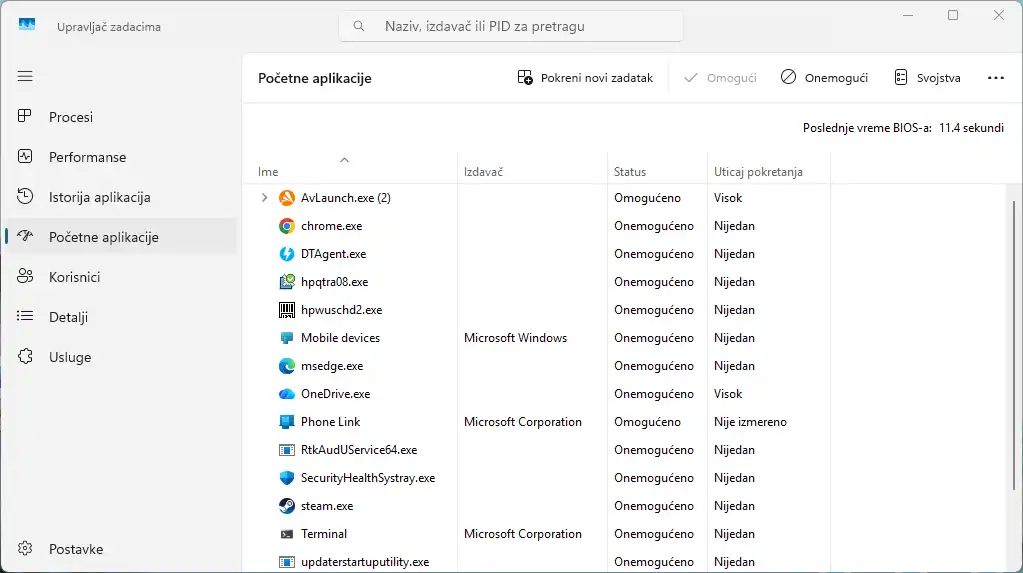
Kako to uraditi:
- Pritisni Ctrl + Shift + Esc da otvoriš Task Manager (Upravljač zadacima)
- Klikni na karticu Startup (Pokretanje ili Početne aplikacije)
- Desni klik na programe koje ne koristiš odmah → Disable (Onemogući)
Važno: Ne isključuj antivirusni program ili sistemske procese koje ne poznaješ.
Korak 2: Obriši privremene fajlove
Windows stalno kreira privremene fajlove koje ti nikada ne vidiš, ali oni zauzimaju prostor i usporavaju disk.
Kako to uraditi:
- Pritisni Windows + R, ukucaj %temp% i pritisni Enter
- Označi sve fajlove (Ctrl + A) i obriši ih (Delete)
- Ponovi isto sa komandom temp (bez procenta)
Slobodno preskoči fajlove koji se ne mogu obrisati – to je normalno.
Korak 3: Koristi Disk Cleanup (Čišćenje diska)
Windows ima ugrađeni alat za čišćenje koji mnogi ne znaju da postoji.
Kako do njega:
- Pretraži u Start meniju: Disk Cleanup (Čišćenje diska)
- Izaberi disk (obično C:)
- Označi sve stavke koje ti ponudi i klikni OK
Klikni i na Clean up system files (Očisti sistemske fajlove) za još dublji rezultat.
Korak 4: Smanji vizuelne efekte
Windows izgleda lepo, ali ti animacije i efekti jedu RAM memoriju. Ako imaš stariji računar, ovo je jedan od najbržih načina za ubrzanje.
Kako to uraditi:
- Desni klik na This PC (Ovaj računar) → Properties (Svojstva)
- Klikni na Advanced system settings (Napredna podešavanja sistema)
- Pod Performance (Performanse) klikni Settings (Podešavanja)
- Izaberi Adjust for best performance (Podesi za najbolje performanse)
Korak 5: Proveri da li imaš viruse
Virusi i malver (zlonamerni softver) su čest uzrok sporog računara. Čak i ako koristiš antivirusni program, ponekad nešto provuče.
Preporučeno:
- Koristi Windows Defender (ugrađen u Windows 10/11) – besplatan i solidan
- Za dodatno skeniranje, preuzmi Malwarebytes (besplatna verzija) → malwarebytes.com
Korak 6: Ažuriraj drajvere i Windows
Zastareli drajveri (upravljački programi) mogu značajno usporiti sistem, posebno grafičke kartice.
Kako proveriti:
- Otvori Device Manager (Upravljač uređajima) – pretraži u Start meniju
- Ako vidiš žuti znak upozorenja pored nekog uređaja, drajver je zastareo
- Desni klik → Update driver (Ažuriraj drajver)
Za Windows ažuriranja: Settings (Podešavanja) → Windows Update → Check for updates (Proveri ažuriranja)
Korak 7: Dodaj RAM ili pređi na SSD (opciono)
Ovo je hardverska opcija, ali ako si sve prethodno uradio i računar je i dalje spor – možda je vreme za mali upgrade.
- RAM: Ako računar ima 4GB RAM-a, nadogradnja na 8GB drastično menja brzinu
- SSD disk: Zamena starog HDD diska sa SSD diskom je najveći skok u brzini koji možeš osetiti
Rezultat: Računar se sada pokreće za manje od 60 sekundi, a Chrome radi bez problema. Bez ijednog dinara troška.
Najčešće greške pri ubrzanju računara
❌ Instaliranje „čistača“ trećih strana – Programi kao što su CCleaner mogu biti korisni, ali mnogi slični alati su zapravo malver. Drži se ugrađenih Windows alata dok ne stekneš iskustvo.
❌ Brisanje sistemskih fajlova – Nemoj brisati fajlove koje ne poznaješ. Ako nisi siguran, ne diraj.
❌ Ignorisanje ažuriranja – Mnogi korisnici kliknu „Podsetite me kasnije“ mesecima. Ažuriranja nisu samo estetika – često donose i popravke performansi.
❌ Prepun desktop – Previše ikonica na desktopu usporava grafički podsistem. Drži desktop čistim.
Mali trik: Postavi limit: maksimalno 10 ikonica na desktopu. Ostalo stavi u fascikle.
Zaključak
Kako ubrzati računar nije tajna ni skupo zadovoljstvo. Uz nekoliko jednostavnih koraka – isključivanje nepotrebnih programa, čišćenje diska i optimizacija podešavanja – možeš značajno poboljšati brzinu svog računara bez trošenja novca.
Počni od prvog koraka danas. Rezultate ćeš osetiti odmah.
Česta pitanja (FAQ)
1. Kako ubrzati računar koji je jako spor? Počni od isključivanja startup programa, obriši privremene fajlove i pokreni Disk Cleanup. Ako je računar i dalje spor, proveri za viruse i razmotri nadogradnju RAM-a.
2. Kako ubrzati Windows 10 i Windows 11? Isti koraci važe za oba sistema: isključi startup programe, smanji vizuelne efekte, ažuriraj drajvere i redovno čisti disk. Windows 11 ima nešto drugačiji interfejs, ali podešavanja su na istim mestima.
3. Može li ubrzanje računara da mu naškodi? Ne, ako se radi pravilno. Brisanje privremenih fajlova, isključivanje startup programa i čišćenje diska su potpuno bezbedni. Samo ne briši sistemske fajlove koje ne poznaješ.
4. Koliko često treba čistiti računar radi ubrzanja? Preporučuje se jednom mesečno – brzo čišćenje temp fajlova i Disk Cleanup. Jednom u 3-6 meseci uradi kompletnu optimizaciju po svim koracima.
5. Da li reinstalacija Windowsa ubrzava računar? Da, reinstalacija daje „svež start“ i obično drastično ubrzava sistem. Ali to je poslednja opcija – najpre prođi kroz sve korake iz ovog vodiča.