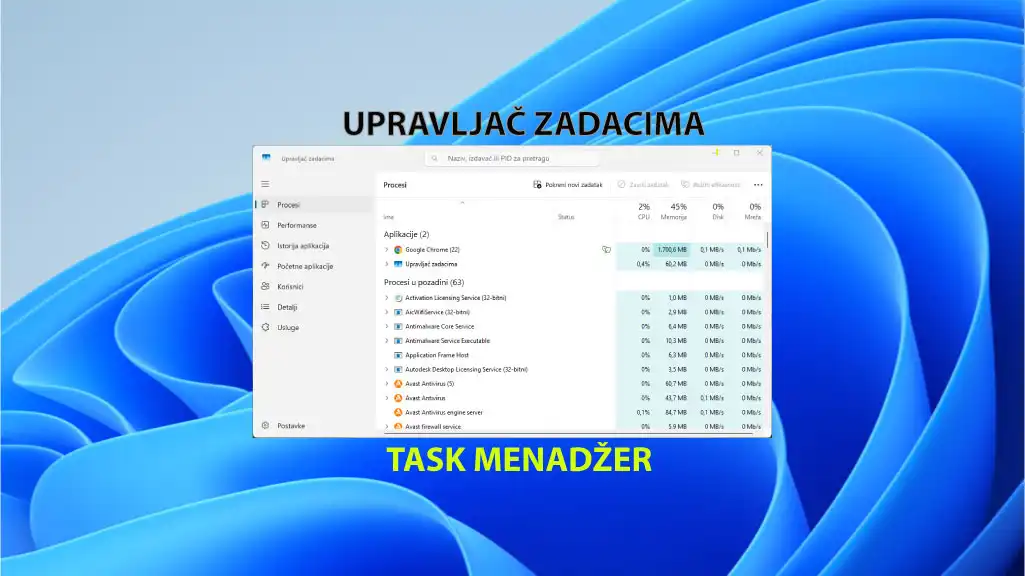
Da li ti se ikada desilo da ti se računar „zamrzao“, a program ni na koji način ne reaguje na klikove? Ili ti je računar odjednom usporio bez ikakvog razloga? Rešenje je verovatno već instalirano na tvom računaru – zove se Task menadžer (eng. Task Manager – Upravljač zadacima), i danas ćeš naučiti tačno kako da ga koristiš.
Tabela sadržaja
Šta je Task menadžer?
Task menadžer (ili Upravljač zadacima) je ugrađeni alat u Windows operativnom sistemu koji ti pokazuje sve što se trenutno dešava na tvom računaru „ispod haube“.
Zamisli ga kao kontrolnu tablu – vidiš koje aplikacije rade, koliko memorije troše, koliko opterećuju procesor i da li nešto usporava ceo sistem.
Nije potrebno ništa instalirati – Task Manager je već tu, čeka te, i dostupan je na svakom Windows računaru.
Čemu služi Task menadžer?
Mnogi ljudi misle da se Task menadžer koristi samo za zatvaranje zamrznutih programa. To je tačno, ali daleko od svega što može da uradi.
Evo čemu sve služi:
- Zatvaranje zamrznutih programa – kada aplikacija prestane da reaguje
- Praćenje performansi računara – koliko RAM memorije, procesora (CPU) i diska koristiš
- Pronalaženje „poseraca“ – aplikacija koja tajno troši resurse
- Upravljanje početnim aplikacijama – Startup – šta se automatski pokreće kada uključiš računar
- Pregled procesa – sve što radi „u pozadini“ tvog sistema
Mali trik: Ako ti je računar iznenada usporio, otvori Task menadžer i odmah ćeš videti ko je „krivac“.
Kako se koristi Task menadžer – korak po korak
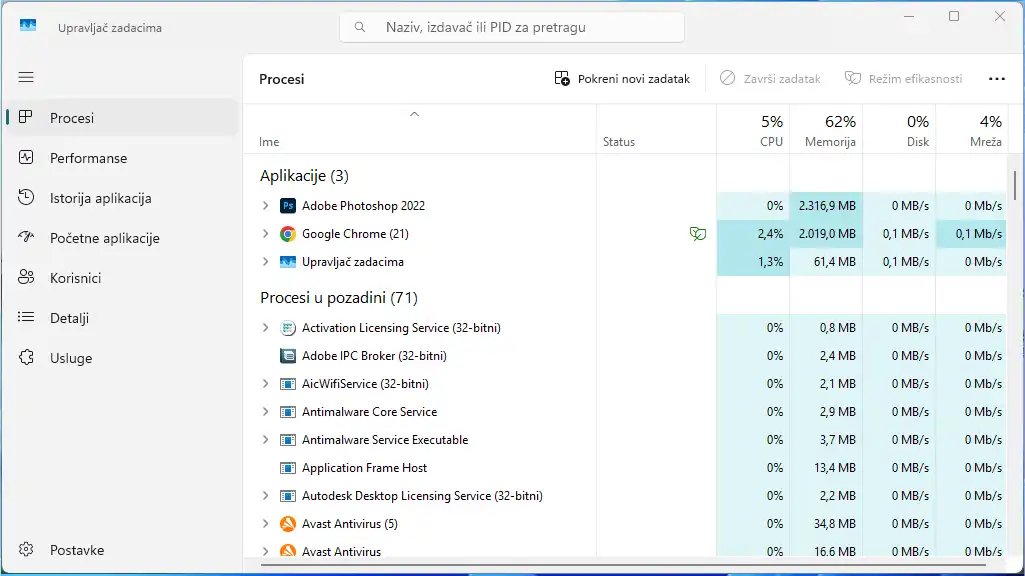
Korak 1: Kako otvoriti Task menadžer
Postoji nekoliko načina:
- Pritisni Ctrl + Shift + Esc – najbrži način, direktno otvara Task menadžer
- Pritisni Ctrl + Alt + Del, pa odaberi „Task Manager“
- Desni klik na traku zadataka (Taskbar) i odaberi „Task Manager“
- Pritisni Windows + R, ukucaj
taskmgri pritisni Enter
Važno: Preporučujem prečicu Ctrl + Shift + Esc – najbrža je i direktna.
Korak 2: Razumevanje kartica (tabova)
Kada otvoriš Task menadžer, videćeš nekoliko kartica sa leve strane:
Procesi (Processes) Ovo je prva i najvažnija kartica. Prikazuje sve pokrenute aplikacije i pozadinske procese. Ovde možeš videti koliko svaki program troši CPU, RAM memorije, diska i mreže.
Performanse (Performance) Grafikoni koji prikazuju u realnom vremenu koliko je tvoj procesor, memorija, disk i mreža opterećeni. Odlično za dijagnostiku.
Početne aplikacije (Startup) Lista programa koji se automatski pokreću kada uključiš Windows. Ovo je zlato za ubrzavanje računara.
Detalji (Details) Napredniji prikaz svih procesa – korisno za iskusnije korisnike.
Usluge (Services) Sistemski procesi koji rade u pozadini. Početnicima nije potrebno da diraju ovo.
Korak 3: Kako zatvoriti zamrznut program
Verovatno ti se desilo da klikćeš po programu, a on ne reaguje. Evo šta da uradiš:
- Otvori Task menadžer (Ctrl + Shift + Esc)
- U kartici Procesi pronađi program koji ne radi
- Klikni na njega jednom da ga označiš
- Klikni na „Završi zadatak“ (End Task)
- Gotovo – program je zatvoren
Važno: Sačuvaj sve otvorene dokumente pre nego što koristiš „End Task“ jer ćeš izgubiti nesačuvane promene.
Korak 4: Kako ubrzati računar kroz Startup
Ovo je možda najkorisniji trik koji Task menadžer nudi:
- Otvori Task menadžer
- Idi na karticu Početne aplikacije (Startup)
- Vidiš listu programa koji se automatski pokreću
- Desni klik na program koji ne trebaš odmah po pokretanju računara
- Odaberi „Onemogući“ (Disable)
Na ovaj način, računar će se pokrenuti brže, jer neće čekati na aplikacije koje ti ionako ne trebaju odmah.
Pročitajte članak Kako ubrzati računar – 7 koraka koji zaista rade. Ovde ćete naučiti kako da sami ubrzate svoj računar.
Primer iz prakse
Recimo da ti je pregledač Google Chrome potpuno zamrzao. Ekran se ne menja, klikovi ne rade ništa, a X dugme ne zatvara prozor.
Ovako to rešavaš u 3 koraka:
- Pritisni Ctrl + Shift + Esc da otvoriš Task menadžer
- Pronađi „Google Chrome“ u listi procesa – možda piše „Ne odgovara“ (Not responding)
- Klikni na njega i odaberi „Završi zadatak“ (End Task)
Chrome će se zatvoriti. Kada ga ponovo pokrneš, Windows će te pitati da li želiš da vratiš prethodne kartice – klikni „Vrati“ (Restore) i sve je kao pre.
Najčešće greške pri korišćenju Task menadžera
Čak i jednostavan alat kao što je Task menadžer može da se zloupotrebi ako ne znaš šta radiš. Evo na šta da paziaš:
Greška 1: Gasiti sve procese koje ne prepoznaješ Mnogi procesi imaju čudna imena (npr. svchost.exe, explorer.exe) – to su sistemski procesi i ako ih ugasiš, Windows može prestati da radi ispravno.
Mali trik: Ako nisi siguran šta je neki proces, desni klik → „Pretraži online“ (Search online) i Google će ti odmah reći.
Greška 2: Ignorisati karticu Startup Većina sporih računara ima previše programa koji se automatski pokreću. Ovo je prva stvar koju treba proveriti.
Greška 3: Misliti da „End Task“ uvek čuva podatke Ako naprasno ugasiš Word ili Excel koji ima nesačuvane promene – izgubio si ih. Uvek prvo sačuvaj pa onda gasi.
Greška 4: Ne koristiti Task menadžer redovno Ne čekaj da ti se računar zamrzne. Navikni se da ga otvaraš s vremena na vreme i pratiš stanje sistema.
Zaključak
Task menadžer (Upravljač zadacima) je jedan od najpotcenjenijih alata na Windows računaru. Potpuno je besplatan, uvek dostupan i može ti rešiti gomilu problema – od zamrznutih programa do sporog pokretanja sistema.
Sada kada znaš kako da ga koristiš, ne moraš više da restartješ računar svaki put kada ti nešto „zakači“. Jednostavno otvori Task menadžer i reši problem za par sekundi.
Probaj ga već danas – pritisni Ctrl + Shift + Esc i vidi šta sve radi na tvom računaru u ovom trenutku. Možda te iznenadiš.
Često postavljana pitanja (FAQ)
1. Kako da otvorim Task menadžer na Windows 10 i Windows 11? Najlakši način je prečica Ctrl + Shift + Esc. Radi na svim verzijama Windows-a, uključujući Windows 10 i Windows 11.
2. Šta znači kada proces piše „Ne odgovara“ (Not responding) u Task menadžeru? To znači da program više ne komunicira sa Windows-om i verovatno se zamrzao. Možeš ga bezbedno ugasiti klikom na „Završi zadatak“ (End Task).
3. Da li je bezbedno gasiti procese u Task menadžeru? Aplikacije koje si sam pokrenuo – da. Sistemske procese (kao svchost.exe, lsass.exe) – ne diraj bez istraživanja, jer možeš poremetiti rad sistema.
4. Kako da koristim Task menadžer da ubrzam računar? Idi na karticu Startup (Početne aplikacije) i onemogući programe koji ti ne trebaju odmah po pokretanju Windows-a. Ovo najčešće daje vidljiv rezultat.
5. Postoji li Task menadžer na Mac računaru? Na Mac-u postoji sličan alat koji se zove Activity Monitor (Monitor aktivnosti). Nalazi se u Applications → Utilities → Activity Monitor.